01 / 时间线
把分镜收成一条剪辑
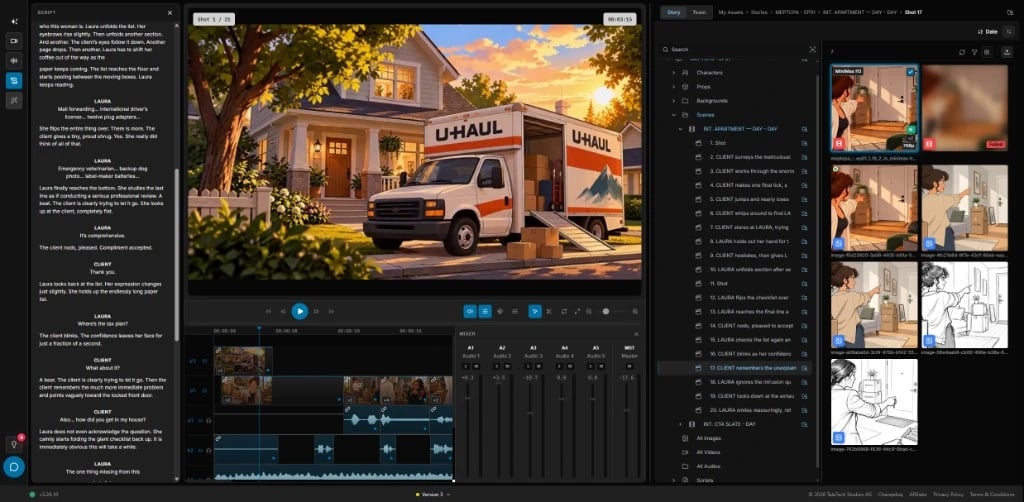
按场景顺序把镜头放到时间线上。修剪、移动,并把画面和声音分到不同轨道。
序列仍然连着分镜,所以剪辑里的改动还能指回它来自的那个镜头。
镜头顺序
先按分镜板的顺序摆好镜头,节奏变了再重排。
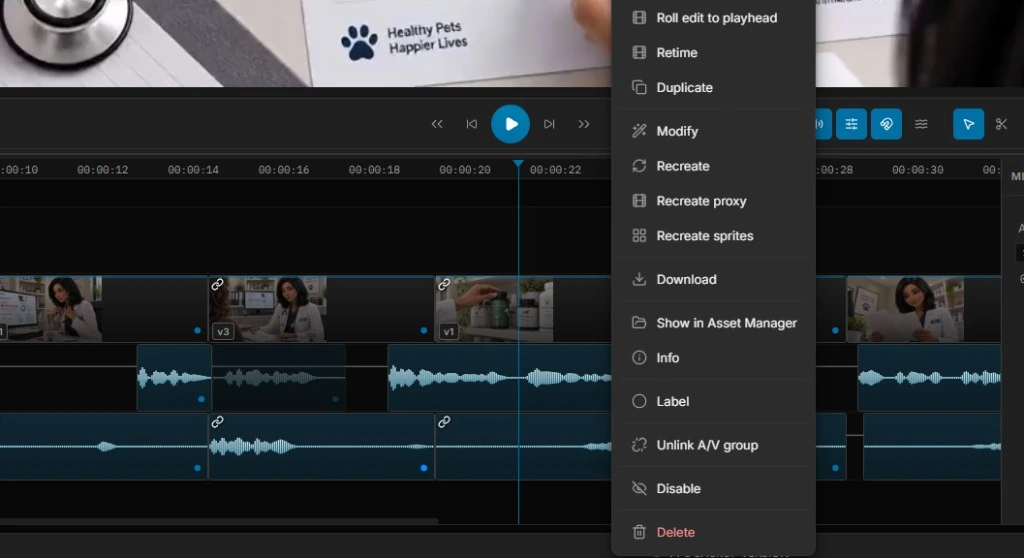
精确到帧的修剪
在为更长的一条生成花费之前,先定好每个镜头的入点和出点。
画面和声音
把图像、对白和音乐留在时间线上,节奏在一个地方就能看见。
02 / 生成
从你正在剪的镜头生成运动
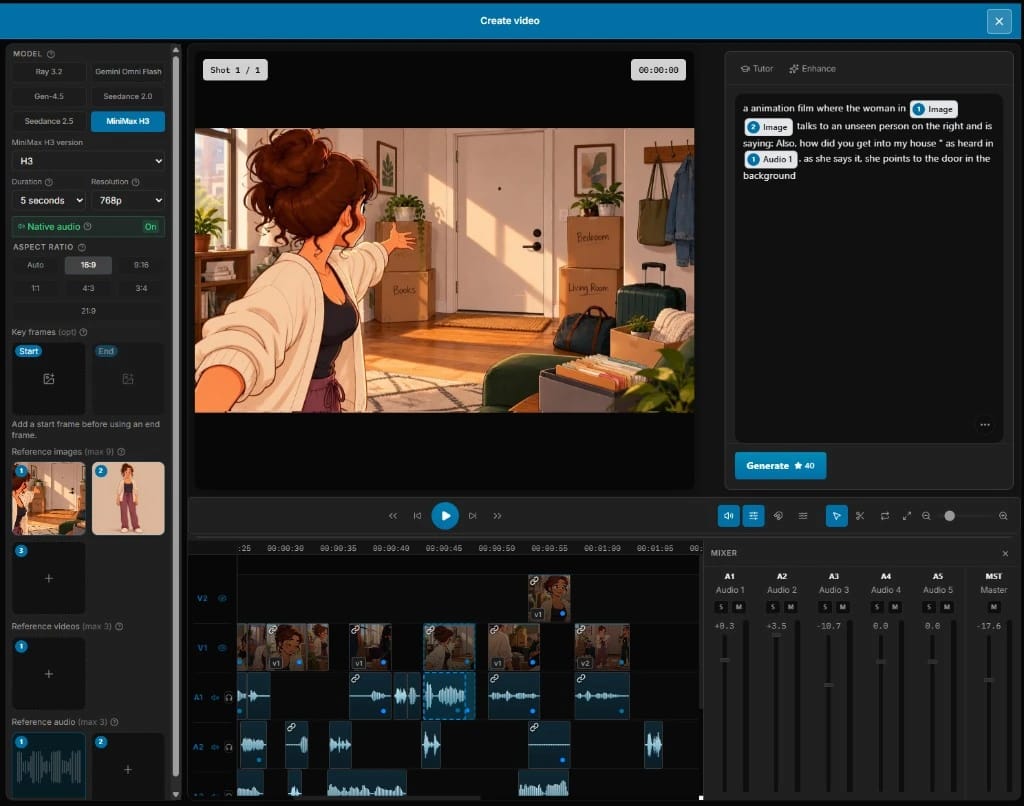
在时间线上选中一个镜头,按它需要的模型、时长和参考来生成视频。
新的一条会替换剪辑里的这个镜头。序列的其余部分留在原地。
从已定的画面开始
可以从分镜图、起始帧或结束帧开始,取决于该模型怎么用这些画面。
这个镜头的模型
在这个镜头上选择视频模型。提示词和参考遵循该模型的规则。
替换,不必重做
用新的一条换掉不好的镜头,不用把整条时间线重搭一遍。
03 / 声音
同一条剪辑里的配音、音效和音乐
你设计的角色会有自己的声音。在语音工具里做好表演,再把这句台词放到他们的镜头上。

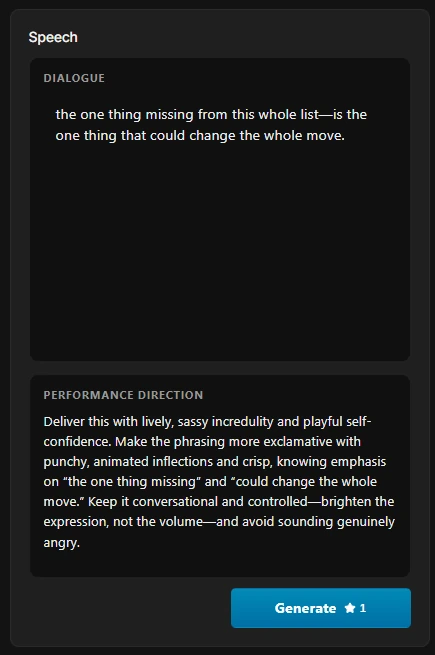
音效和音乐也在这里制作,配乐是序列的一部分,不用事后再导入。
角色配音
给角色配上一把声音,并在他们的台词里保持不变。
音效
做出镜头需要的音效,并贴着画面摆好。
音乐
为序列配乐,剪的时候就能在时间线上听到。
交付
导出成片,或在你的剪辑软件里继续
序列准备好之后,可以从 Ciaro Pro 导出,也可以把同样的镜头带到 Premiere Pro 或 DaVinci Resolve。
4K
序列最高可以导出到 4K。
HDR
需要调色时,可以交付高动态范围成片。
EXR
把 OpenEXR 帧交给色彩流程。
Premiere 和 Resolve
用 Ciaro Pro 插件在 Premiere Pro 或 DaVinci Resolve 里继续剪。

Premiere Pro 集成
把完整的 Ciaro Pro 制作工具带进 Premiere Pro。
生成视觉与声音内容,连接账户,并把制作素材同步到剪辑师使用的素材箱。
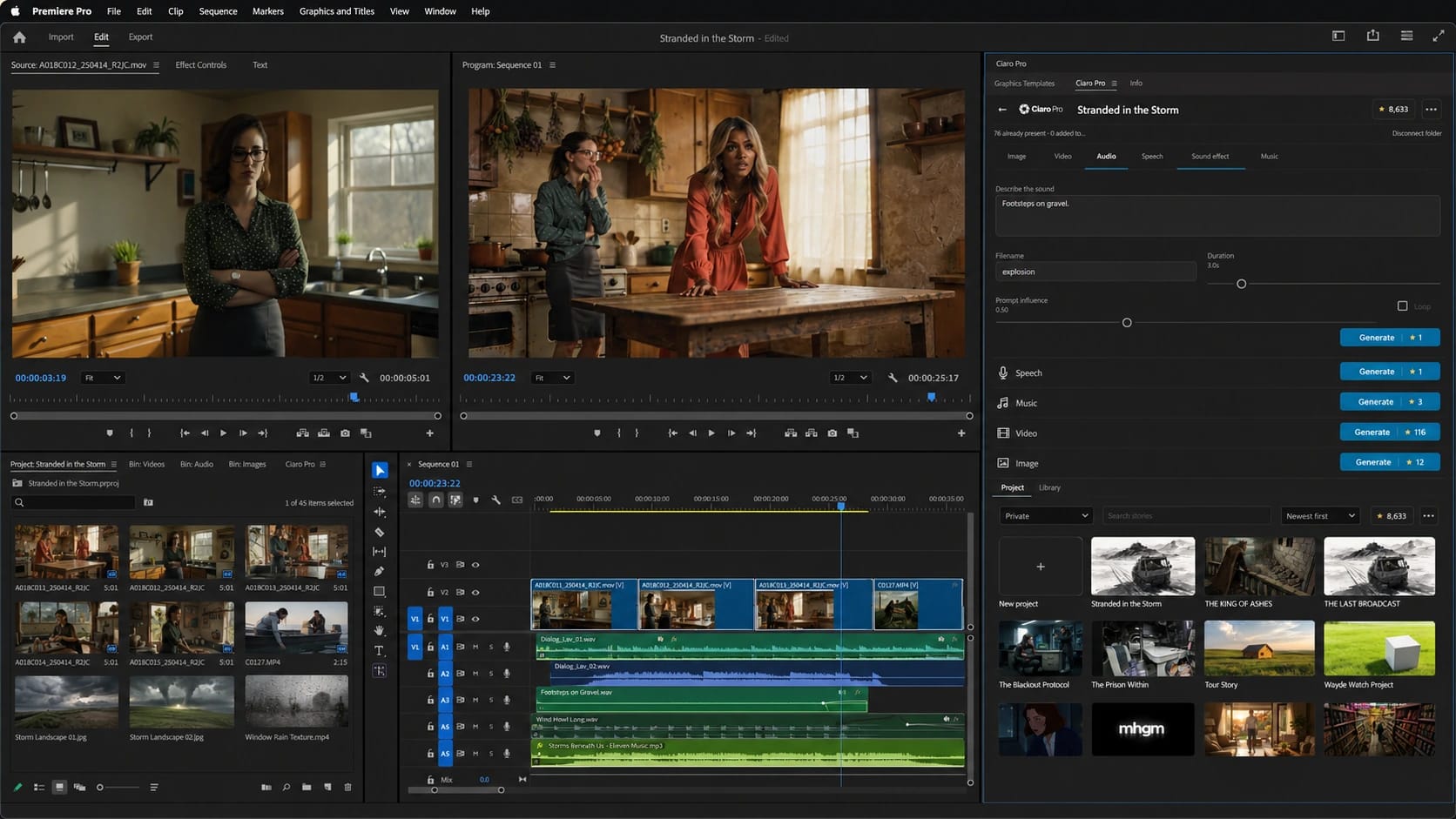
图像视频语音音乐声音效果
在您的剪辑软件中继续创作
将 Ciaro 故事融入剪辑流程,选择适合您的插件。
帮助中心
在 Ciaro Pro 中如何操作
与本页工作流对应的逐步指南——从第一次点击到完成输出。
下一步
从这里继续
更多关于分镜、生成与成片的内容——按你当前所在的页面挑选。